

Combinations Explorer
Una vez inicializado el módulo de combinaciones, podremos definir las combinaciones con sus start states desde esta ventana.
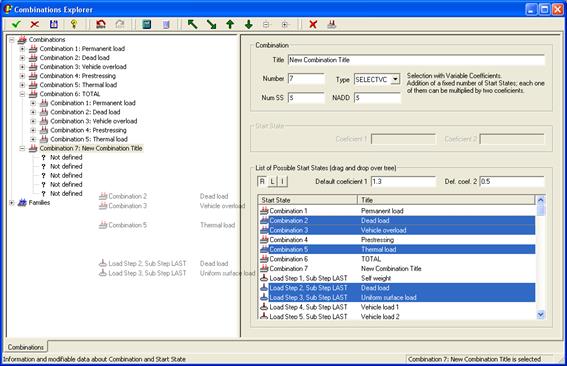
La ventana del explorador de combinaciones tiene la siguiente estructura:
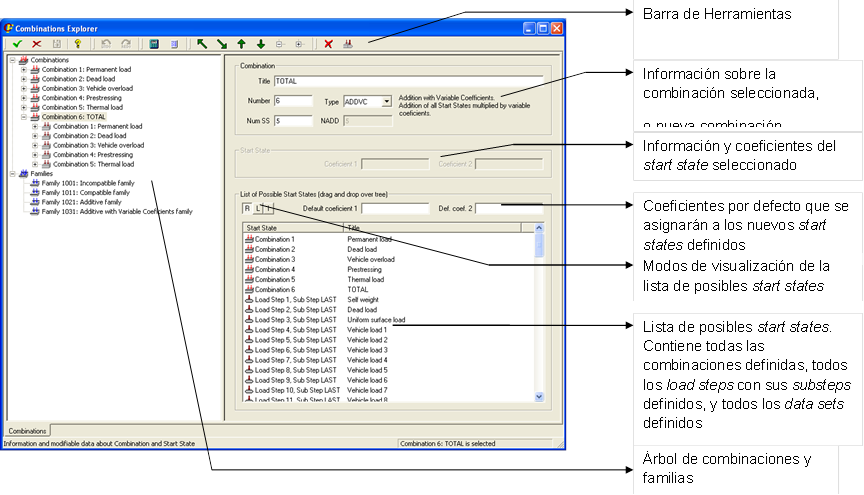
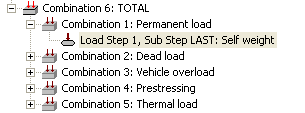
El árbol de combinaciones tiene la lista de todas las combinaciones definidas, y cada combinación tiene la lista de los start states que combina. Cada star state puede ser un data set, un load step con un substep, o bien otra combinación previamente definida (que a su vez puede anidar otras combinaciones). Las familias también se muestran en este árbol (ver Módulo de Puentes y No Linealidades Civiles), y cada familia tiene una lista de Load States.
En la parte superior de la ventana hay una barra de herramientas, cuya apariencia cambiará en función de lo que esté seleccionado.
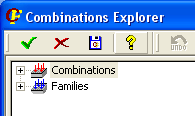
Árbol de Combinaciones
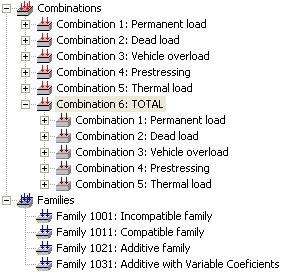
Tiene dos grupos principales:
- Combinaciones (Combinations). Contiene la lista de todas las combinaciones de cargas definidas.
- Familias (Families). Contiene la lista de todas las familias definidas (ver Módulo de Puentes y No Linealidades Civiles).
Pulsando con el botón derecho del ratón sobre los distintos elementos del árbol, aparecerá un menú contextual indicando las acciones que podemos realizar sobre dicho elemento o grupos de elementos.
La información de familias no es modificable, de momento, a través de esta ventana, sólo es informativa. La información de combinaciones es totalmente modificable a través de esta ventana, y también es posible la definición de nuevas combinaciones.
Ventana de Información
Esta ventana, situada a la derecha el árbol de objetos, tiene las siguientes funciones:
- Mostrar las propiedades de cada objeto seleccionado. Cada vez que se seleccione un objeto (combinación, load step, data set, familia, etc.) la ventana mostrará todas sus propiedades.
- Permitir modificar datos. El objeto seleccionado tendrá propiedades que pueden ser cambiadas. Para ello lo único que hay que hacer es editar la casilla correspondiente de la ventana de propiedades.
- Servir de diálogo en determinadas acciones. En algunos casos, como por ejemplo crear una nueva combinación, es necesario introducir una serie de valores o propiedades para realizar la acción seleccionada.
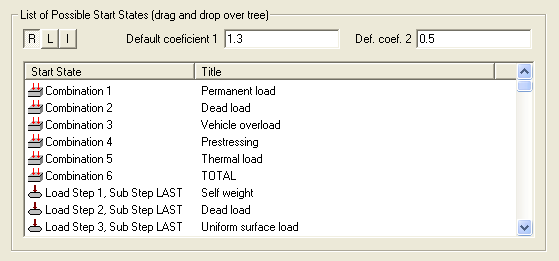
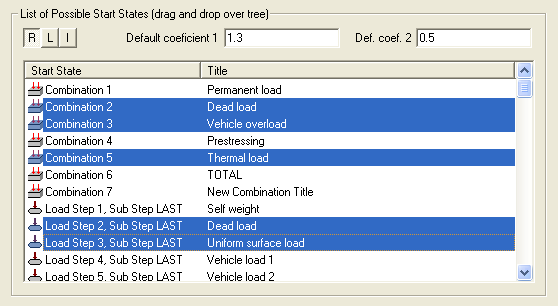
- Mostrar la lista de posibles start states para las combinaciones: aparte de las combinaciones mismas, son los load steps (con substep) y los data set previamente definidos. Esta lista permite selección múltiple, manteniendo pulsada la tecla Control [CTRL] al seleccionar los elementos con el ratón.
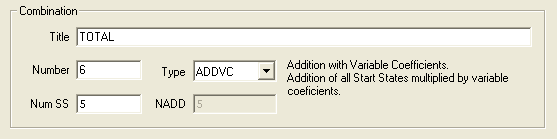
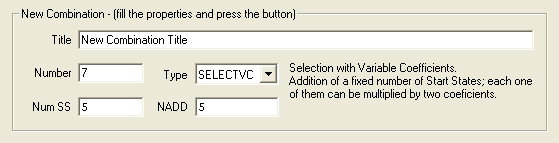
Las propiedades de una combinación:
|
|
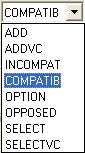
Tipos de combinación: |
|
|
Num SS = Número de Start States que tiene la combinación. |
NADD = Número de Start States que se tomarán simultáneamente al combinar. |
|



Las propiedades de un start state (podría ser otra combinación):

La lista de posibles start states para una combinación:
Barra de Herramientas
En la parte superior de la ventana se encuentra la barra de herramientas. Está compuesta por un conjunto de botones. La barra de herramientas tiene dos partes, la parte fija, que permanece igual en cualquier momento, y la parte variable, que se adapta a cada situación, mostrando únicamente los botones que pueden emplearse en cada momento.
La parte constante de la barra de herramientas es la siguiente:
 Salir
guardando los cambios realizados.
Salir
guardando los cambios realizados.
 Salir
sin guardar los cambios.
Salir
sin guardar los cambios.
 Guardar
los cambios.
Guardar
los cambios.
 Desplegar
este documento de ayuda.
Desplegar
este documento de ayuda.
 Deshacer (undo) o rehacer (redo)
los últimos cambios realizados.
Deshacer (undo) o rehacer (redo)
los últimos cambios realizados.
 Guardar los cambios y hacer el
cálculo de las combinaciones (combinar).
Guardar los cambios y hacer el
cálculo de las combinaciones (combinar).
 Listar propiedades de las
combinaciones.
Listar propiedades de las
combinaciones.
 Botones para facilitar la
navegación por el árbol.
Botones para facilitar la
navegación por el árbol.
 Botones para cerrar y abrir las
ramas del árbol de forma recursiva.
Botones para cerrar y abrir las
ramas del árbol de forma recursiva.
La parte variable de la barra de herramientas tiene una serie de botones, que
se van activando según la situación, los elementos que haya seleccionados en
ese momento, etc. Las funciones que pueden realizarse con estos botones son las
mismas que se realizan en el árbol de combinaciones a través del menú
contextual que aparece pulsando el botón derecho.
Definición de una combinación nueva
Los pasos que hay que seguir para definir una combinación son:
 Seleccionar en el árbol el nodo
raíz de todas las combinaciones:
Seleccionar en el árbol el nodo
raíz de todas las combinaciones:
- Rellenar la
información de la nueva combinación:
 Pulsar el botón para crear la
nueva combinación:
Pulsar el botón para crear la
nueva combinación:
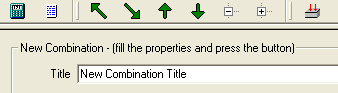
- Seleccionar en la
lista los start states que se desean agregar a la combinación
(pueden seleccionarse varios manteniendo pulsada la tecla de control
[CTRL]). Y definir los coeficientes por defecto que tendrán dichos start
states en la combinación:
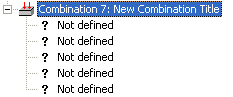
- Seleccionar en el
árbol la combinación que todavía no tiene definidos sus start states:
 Arrastrar con el ratón los start
states seleccionados en la lista, y soltarlos sobre la combinación del
árbol (“Arrastrar y soltar” o “Drag and Drop”):
Arrastrar con el ratón los start
states seleccionados en la lista, y soltarlos sobre la combinación del
árbol (“Arrastrar y soltar” o “Drag and Drop”):
6 (alternativo). Otra posibilidad (en vez de “arrastrar y soltar”) es pulsar el botón contextual en la barra de herramientas:


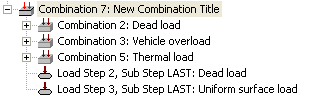
Y así queda totalmente definida la combinación:
Comandos relacionados: