
Tendon Editor
Una vez definida la viga soporte (comandos ~SBBMDEF, ~SBSMDEF y ~SBSMMDF), sobre la que se situarán los tendones de pretensado, se pueden crear y modificar éstos empleando el editor de tendones.
La ventana del editor de tendones tiene la siguiente estructura:





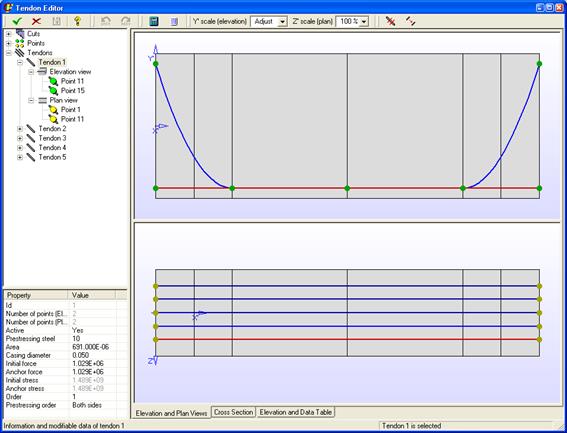
El árbol de objetos es una representación esquemática del conjunto de tendones y puntos definidos sobre la estructura. Todas las propiedades de cada elemento del árbol de objetos pueden verse en las pestañas de la ventana principal y algunas de éstas modificarse en la ventana de propiedades, en esta ventana los datos que aparecen en gris no son editables por el usuario y los que aparecen en negro sí lo son.
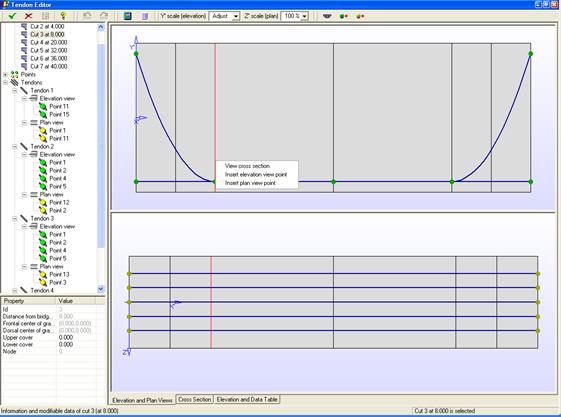
En la ventana principal aparecen tres pestañas. La primera, Elevation and Plan View, muestra la vista en planta y la vista en alzado de la viga soporte. La segunda pestaña, Cross Section, muestra la sección transversal de la viga soporte y la tercera pestaña, Elevation and Data Table, muestra una tabla con los datos de las pérdidas del pretensado.
En la parte superior de la ventana hay una barra de herramientas, cuya apariencia cambiará en función de lo que esté seleccionado.
 |
Árbol de Objetos
Tiene tres grupos principales:
- Cortes (Cuts). Son la entidad básica de la viga soporte. Cuando se define la viga soporte desde un modelo de vigas (Beams) , cada corte representa un nudo o extremo de elemento. Si por el contrario se trata de un modelo sólido, el corte está asociado a la sección sólida capturada en ese punto.
- Puntos (Points). Sobre los cortes se sitúan los puntos sobre los que se apoyarán los tendones. Hay dos conjuntos de puntos: planta y alzado. Estos dos grupos son completamente independientes uno de otro, pudiendo haber un punto en alzado en un corte sin que exista su correspondiente en planta, etc.
- Tendones de pretensado (Tendons). Se definen dos geometrías empleando curvas de Bezier de segundo grado entre cada dos puntos, una para planta y otra para alzado.
Pulsando con el botón derecho del ratón sobre los distintos elementos del árbol de objeto, aparecerá un menú contextual indicando las acciones que podemos realizar sobre dicho elemento o grupos de elementos.
En el caso de los puntos (Points) tanto en planta como en alzado, podremos:
- Insertar nuevo punto (Insert elevation view point, Insert plan view point, Insert point) (comandos ~PCEPDEF, ~PCPPDEF).
- Borrar un punto (Delete point) (comandos ~PCEPDEL, ~PCPPDEL).
- Copiar un punto (Copy point) (comandos ~PCEPGEN, ~PCPPGEN).
- Mover el punto en alzado al centro de gravedad de la sección (Move to CoG) (comando ~PCEPMDF).
- Mover el punto en alzado a la fibra superior o a la inferior, respetando el recubrimiento definido en el corte (Move to upper fiber, Move to lower fibber) (comando ~PCEPMDF).
Para los tendones de pretensado (Tendons), el menú contextual permite realizar las siguientes acciones:
- Insertar nuevo tendón (Insert tendon) (comando ~PCTNDEF).
- Borrar un tendón(Delete tendon) (comando ~PCTNDEL).
- Copiar un tendón (Copy tendon) (comando ~PCTNGEN).
- Insertar nuevo punto en el tendón (Insert point) (comandos ~PCTNMDF).
- Quitar un punto del tendón (Remove point) (comandos ~PCTNMDF).
- Copiar un punto (Copy point) (comandos ~PCEPGEN, ~PCPPGEN).
- Mover el punto en alzado al centro de gravedad de la sección (Move to CoG) (comando ~PCEPMDF).
- Mover el punto en alzado a la fibra superior o a la inferior, respetando el recubrimiento definido en el corte (Move to upper fiber, Move to lower fibber) (comando ~PCEPMDF).
También es posible ajustar la geometría del tendón empleando las siguientes utilidades:
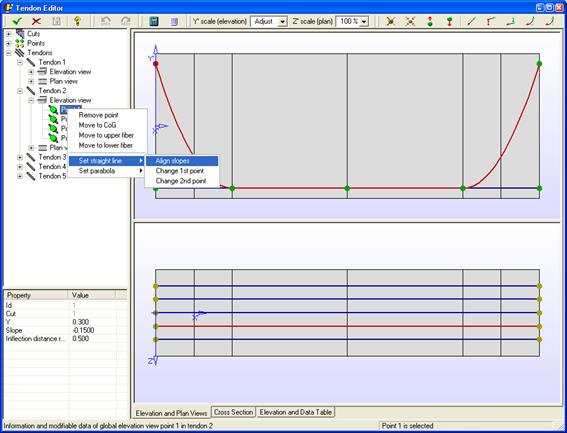
- Tramo recto cambiando pendientes (Set straight line -> Align slopes). Desde el punto seleccionado se traza una recta al punto siguiente del tendón, y se modifican las pendientes de estos (comando ~PCTNMDF).
- Tramo recto cambiando el primer punto (Set straight line -> Change 1st point). Desde el punto siguiente al seleccionado, se traza una recta al punto seleccionado, y se cambia la coordenada y la pendiente de éste (comando ~PCTNMDF).
- Tramo recto cambiando el segundo punto (Set straight line -> Change 2nd point). Desde el punto seleccionado, se traza una recta al punto siguiente, y se cambia la coordenada y la pendiente de éste (comando ~PCTNMDF).
- Tramo parabólico cambiando la pendiente del primer punto (Set parabola -> Change 1st slope). Se cambia la pendiente del punto seleccionado, para que el tendón describa una parábola de eje vertical ente el punto seleccionado y el siguiente definido en el tendón (comando ~PCTNMDF).
- Tramo parabólico cambiando la pendiente del segundo punto (Set parabola -> Change 2nd slope). Se cambia la pendiente del punto siguiente al seleccionado, para que el tendón describa una parábola de eje vertical ente el punto seleccionado y el siguiente definido en el tendón (comando ~PCTNMDF).
 |
Ventana de Propiedades
Esta ventana, situada bajo el árbol de objetos, tiene tres funciones:
- Mostrar las propiedades de cada objeto o grupo de objetos seleccionados. Cada vez que se seleccione un objeto (corte, punto, tendón, etc.) la ventana mostrará todas sus propiedades.
- Permitir modificar datos. El objeto seleccionado tendrá propiedades que pueden ser cambiadas. Para ello lo único que hay que hacer es editar la casilla correspondiente de la ventana de propiedades.
- Servir de diálogo en determinadas acciones. En algunos casos, como por ejemplo crear un punto, es necesario introducir una serie de valores o propiedades para realizar la acción seleccionada. La ventana de propiedades cambiará su aspecto para convertirse en un diálogo de entrada de estos datos.
Barra de Herramientas
En la parte superior de la ventana se encuentra la barra de herramientas. Está compuesta por un conjunto de botones y listas desplegables. La barra de herramientas tiene dos partes, la parte fija, que permanece igual en cualquier momento de definición de los tendones, y la parte variable, que se adapta a cada situación, mostrando únicamente los botones que pueden emplearse en cada momento.
La parte constante de la barra de herramientas es la siguiente:
 Salir
guardando los cambios realizados.
Salir
guardando los cambios realizados.
 Salir
sin guardar los cambios.
Salir
sin guardar los cambios.
 Guardar
los cambios.
Guardar
los cambios.
 Desplegar
este documento de ayuda.
Desplegar
este documento de ayuda.
 Deshacer
(undo) o rehacer (redo) los últimos cambios realizados.
Deshacer
(undo) o rehacer (redo) los últimos cambios realizados.
 Calcular
las pérdidas del pretensado (comando ~PCLOSS).
Calcular
las pérdidas del pretensado (comando ~PCLOSS).
 Listar
propiedades de los tendones (propiedades generales, puntos y pérdidas) (comando
~PCTNLST).
Listar
propiedades de los tendones (propiedades generales, puntos y pérdidas) (comando
~PCTNLST).
 Escala
para la vista en alzado.
Escala
para la vista en alzado.
 Escala
para la vista en planta.
Escala
para la vista en planta.
La parte variable de la barra de herramientas tiene una serie de botones, que se van activando según la situación, los elementos que haya seleccionados en ese momento, etc. Las funciones que pueden realizarse con estos botones son las mismas que se realizan en el árbol de objetos a través del menú contextual que aparece pulsando el botón derecho.
Pestaña Elevation and Plan View
Vista en Alzado y Vista en Planta:
El menú del botón derecho es contextual y se encuentran también el la barra de herramientas
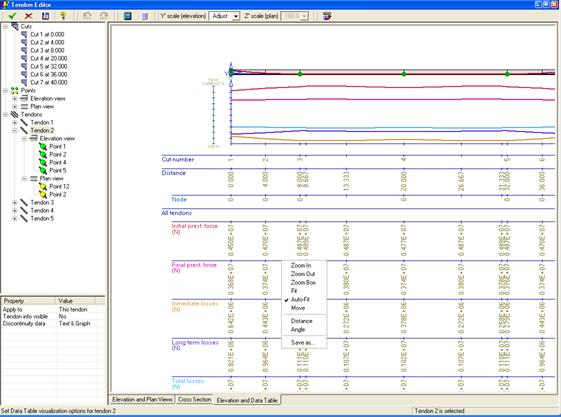
Estas dos partes del editor de tendones se emplean para representar gráficamente los cortes, punto y tendones, sobre el modelo. La escala vertical puede ajustarse a través de las listas desplegables de la barra de herramientas. Pulsando con el botón derecho del ratón sobre cualquiera de estas dos ventanas, aparecerá un menú contextual con las siguientes opciones:
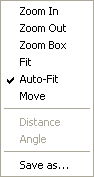
- Zoom In: Se realiza una ampliación centrando la imagen en el punto sobre el que se ha pulsado con el ratón.
- Zoom Out: Se reduce la imagen.
- Zoom Box: Permite especificar pulsando sobre dos puntos en la ventana, que definen un rectángulo, la zona que se desea ampliar.
- Fit: La ventana gráfica vuelve a su configuración original, mostrando toda la extensión del dibujo.
- Auto-Fit: Cuando esta opción esté habilitada, se mostrará toda la extensión del dibujo aun cuando se cambie el tamaño de la ventana.
- Move: Desplaza el contenido gráfico de la ventana.
- Distance: Se calcula la distancia entre dos puntos de la ventana. El resultado aparece en la barra inferior de la ventana. CivilFEM automáticamente ajustará la posición del puntero del ratón a los puntos característicos del modelo, cuando estos estén próximos.
- Angle: Se calcula el ángulo entre dos segmentos, definidos por tres puntos. El resultado aparece en la barra inferior de la ventana. CivilFEM automáticamente ajustará la posición del puntero del ratón a los puntos característicos del modelo, cuando estos estén próximos.
Para ver una sección, o bien pulsamos con el botón derecho sobre un corte o pulsando en el botón de la barra de herramientas View Cross Section o cambiando a la pestaña de Cross Section.
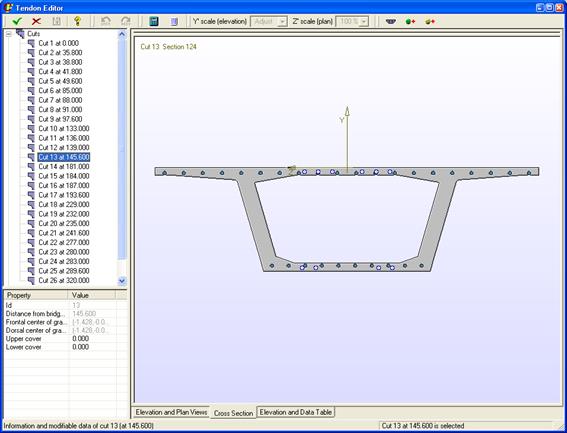
Pestaña Cross Section
Esta pestaña muestra la sección transversal en un corte seleccionado. Mostrando los tendones y siendo posible manipular algunos datos de lo tendones.
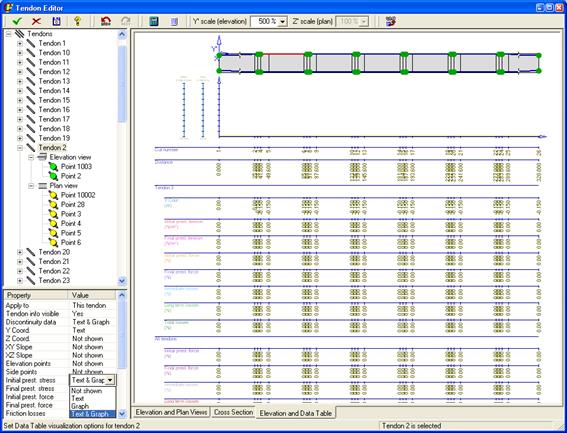
Pestaña Elevation and Data Table
En esta pestaña se representan los datos de las pérdidas producidas por el pretensado. La gráfica representa los datos seleccionados por el usuario en la ventana de propiedades. Esta pestaña es informativa, luego no se puede editar ningún dato referente a la viga soporte, siendo posible solo la edición de las opciones de visualización.
Comandos relacionados: