

- Documentación de CivilFEM
- Manual de Comandos de CivilFEM
- A Comandos
- B Comandos
- ~BLCBDEL
- ~BLCBEND
- ~BLCBLD
- ~BLCBPA
- ~BLCBST
- ~BLF2CMB
- ~BLFDEL
- ~BLFDF
- ~BLFLST
- ~BLPL
- ~BLPLPL
- ~BLSA
- ~BLSB
- ~BLSEND
- ~BLSOLVE
- ~BLSST
- ~BLSTF
- ~BLVA
- ~BLVB
- ~BLVC
- ~BLVD
- ~BLVDEL
- ~BLVEND
- ~BLVGEN
- ~BLVLIB
- ~BLVLST
- ~BLVMDF
- ~BLVR
- ~BLVST
- ~BLWRITE
- ~BMSHDEL
- ~BMSHGEN
- ~BMSHLST
- ~BMSHOFF
- ~BMSHPRO
- ~BRAC
- ~BRADDEL
- ~BRADDPL
- ~BRANG
- ~BRBC
- ~BRCS
- ~BRCSOPT
- ~BRDEF
- ~BRDELEL
- ~BRDELPL
- ~BRGEN
- ~BRHL
- ~BRHLDEL
- ~BRHLMDF
- ~BRINIP
- ~BRIQR
- ~BRMVDL
- ~BRPD
- ~BRPLST
- ~BRSBOX
- ~BRSCN
- ~BRSDEL
- ~BRSDIV
- ~BRSGEN
- ~BRSKTCH
- ~BRSLST
- ~BRSMDF
- ~BRSSLAB
- ~BRSTOCS
- C Comandos
- ~CALSERC
- ~CBDMS
- ~CFABOUT
- ~CFACTIV
- ~CFCLEAR
- ~CFCONFG
- ~CFEXIT
- ~CFFILE2
- ~CFFL3D
- ~CFGET
- ~CFHBRD
- ~CFHBWR
- ~CFLSSLV
- ~CFLSWRT
- ~CFMP
- ~CFMPDEL
- ~CFMPGEN
- ~CFMPLIB
- ~CFMPLST
- ~CFRAPPN
- ~CFRESUM
- ~CFSAVE
- ~CFSET
- ~CFVGET
- ~CFVLEN
- ~CFVMASK
- ~CHKCON
- ~CHKPRS
- ~CHKSTL
- ~CLPRD
- ~CMB
- ~CMBCLR
- ~CMBDAT
- ~CMBDEF
- ~CMBDEL
- ~CMBINQ
- ~CMBLST
- ~CMBMOD
- ~CMBPRM
- ~CMBSTAT
- ~CODESEL
- ~COMBINE
- ~COST
- ~COSTLST
- ~CPDEF
- ~CPSTDEF
- ~CRLTCOM
- ~CRLTDEF
- ~CRLTDEL
- ~CRLTLST
- ~CRLTUSE
- ~CSDEL
- ~CSECDMS
- ~CSGEN
- ~CSIQR
- ~CSLIB
- ~CSLST
- ~CSMRG
- D Comandos
- E Comandos
- F Comandos
- G Comandos
- H Comandos
- I Comandos
- L Comandos
- M Comandos
- P Comandos
- ~P_SPEC
- ~PCCBDEL
- ~PCCBEND
- ~PCCBPA
- ~PCCBST
- ~PCCTMDF
- ~PCDEL
- ~PCEPDEL
- ~PCEPDEF
- ~PCEPGEN
- ~PCEPMDF
- ~PCLOSS
- ~PCPL
- ~PCPLPL
- ~PCPPDEL
- ~PCPPDEF
- ~PCPPGEN
- ~PCPPMDF
- ~PCTNDEL
- ~PCTNDEF
- ~PCTNGEN
- ~PCTNLST
- ~PCTNMDF
- ~PCTYPE
- ~PL2DINT
- ~PL2DPRS
- ~PLCSBS
- ~PLCSCON
- ~PLCSEC3
- ~PLCSSTR
- ~PLFILE
- ~PLHBMAT
- ~PLHCLPF
- ~PLLSCON
- ~PLLSFOR
- ~PLLSPRS
- ~PLLSSTL
- ~PLLSSTR
- ~PLSEEP
- ~PLSHCLP
- ~PLSHCON
- ~PLSHFOR
- ~PLSHPRS
- ~PLSHSTR
- ~PLTEND
- ~PR2DINT
- ~PR2DPRS
- ~PRCON
- ~PRFOR
- ~PRHCLPF
- ~PRPRS
- ~PRSHCLP
- ~PRSTL
- ~PRSTR
- ~PUSHDEF
- ~PUSHLST
- ~PUSHMOD
- ~PUSHSLV
- R Comandos
- S Comandos
- ~SBBMDEF
- ~SBCANNT
- ~SBCLEAR
- ~SBLST
- ~SBPAR
- ~/SBSHOW
- ~SBSMDEF
- ~SBSMMDF
- ~SD2SH
- ~SEC2DIN
- ~SEC2DOU
- ~SECMDF
- ~SEEPAGE
- ~SEEPMOD
- ~SHLDEL
- ~SHLGEN
- ~SHLIPSH
- ~SHLLST
- ~SHLMDF
- ~SHLRNF
- ~SHLSHR
- ~SHLSTL
- ~SLDDEL
- ~SLDLST
- ~SLDMDF
- ~SLDSEC
- ~SLPCIR
- ~SLPCIRK
- ~SLPIN
- ~SLPINK
- ~SLPLST
- ~SLPOPT
- ~SLPPOL
- ~SLPPWP
- ~SLPSOL
- ~SLPTAN
- ~SLPTANK
- ~SSECDMS
- ~SSECLIB
- ~SSECPLT
- ~STSTCFT
- ~STSTDEF
- T Comandos
- U Comandos
- V Comandos
- W Comandos
- 6.1 Combinaciones CivilFEM
- 6.2 Combinación de Resultados en ANSYS y en CivilFEM
- 6.3 Terminología Básica
- 6.4 Tipos de Reglas de Combinación
- 6.5 Grupos de Datos
- 6.6 Envolventes
- 6.7 Concomitancia a nivel de Modelo y de Cargas
- 6.8 Nota sobre elementos Beam188 y Beam189
- 6.9 Combinaciones de estados de carga con tendones de pretensado
- 6.10 Obtención de todos los estados de carga posibles
- 6.11 Combinaciones automáticas según normativas
- 11–A.1 Introducción
- 11–A.2 Predimensionamiento de secciones rectangulares
- 11–A.3 Diagrama de Interacción 3D
- 11–A.4 Chequeo en Flexión Compuesta Esviada
- 11–A.5 Dimensionamiento en Flexión Compuesta Esviada (Factor de Armado)
- 11–A.6 Dimensionamiento en Flexión Compuesta Esviada (Cuantía de Armado)
- 11–A.7 Normas de Cálculo
- 11–A.8 Consideraciones Previas al Cálculo a Cortante y Torsión
- 11–A.9 Cortante y Torsión según el Eurocódigo 2 (ENV 1992–1–1:1991)
- 11–A.10 Cortante y Torsión según el Eurocódigo 2 (EN 1992–1–1:2004/AC:2008) y ITER Design Code
- 11–A.11 Cortante y Torsión según ACI 318–05
- 11–A.12 Cortante y Torsión según ACI 318–14
- 11–A.13 Cortante y Torsión según ACI 318–19
- 11–B.1 Introducción
- 11–B.2 Cortante y Torsión según EHE–98
- 11–B.3 Cortante y Torsión según EHE–08
- 11–B.4 Cortante y Torsión según BS–8110
- 11–B.5 Cortante y Torsión según AS3600
- 11–B.6 Cortante y Torsión según GB50010–2002
- 11–B.7 Cortante y Torsión según GB50010–2010
- 11–B.8 Cortante y Torsión según NBR6118
- 11–B.9 Cortante y Torsión según AASHTO Standard Specifications for Highway Bridges
- 11–B.10 Cortante y Torsión según SP 52–101–03 y SP 63.13330.2012
- 11–B.11 Cortante y Torsión según IS 456
- 11–C.1 Introducción
- 11–C.2 Cortante y Torsión según ACI 349–01 y ACI 349–06
- 11–C.3 Cortante y Torsión según ACI 349–13
- 11–C.4 Cálculos a Fisuración
- 11–C.5 Chequeo a Fisuración según Eurocódigo 2 (ENV 1992–1–1:1991)
- 11–C.6 Chequeo a Fisuración según Eurocódigo 2 (EN 1992–1–1:2004/AC:2008) y ITER Design Code
- 11–C.7 Chequeo a Fisuración según ACI 318–05 y ACI 318–14
- 11–C.8 Chequeo a Fisuración según EHE (EHE–98 y EHE–08)
- 13.1 Conceptos Generales
- 13.2 Dimensionamiento a Flexión y Torsión – Método de Wood–Armer
- 13.3 Dimensionamiento a Flexión y Cargas en el plano – Método CEB–FIP
- 13.4 Dimensionamiento según el método de las Direcciones Ortogonales
- 13.5 Dimensionamiento según el método de la Dirección Más Desfavorable
- 13.6 Chequeo y diseño a cortante según el Eurocódigo 2 (ENV 1992–1–1:1991)
- 13.7 Chequeo y diseño a cortante según el Eurocódigo 2 (EN 1992–1–1:2004/AC:2008) y ITER Design Code
- 13.8 Chequeo y diseño a cortante según EHE–98
- 13.9 Chequeo y diseño a cortante según EHE–08
- 13.10 Chequeo y diseño a cortante según SP 52–101–03 y SP 63.13330.2012
- 13.11 Chequeo y diseño a cortante según ACI 318–05
- 13.12 Chequeo y diseño a cortante según ACI 318–14
- 13.13 Chequeo y diseño a cortante según ACI 318–19
- 13.14 Chequeo y diseño a cortante según ACI 349–01 y ACI 349–06 (hormigón armado)
- 13.15 Chequeo y diseño a cortante según ACI 349–13 (hormigón armado)
- 13.16 Chequeo y diseño a rasante según ACI 349–01 y ACI 349–06
- 13.17 Chequeo y diseño a rasante según ACI 349–13
- 13.18 Chequeo y diseño según ACI 359–04 (hormigón armado)
- 13.19 Chequeo y diseño según ACI 359–04 (hormigón pretensado)
- 13.20 Chequeo a Fisuración según Eurocódigo 2 (EN 1992–1–1:2004/AC:2008)
- 13.21 Chequeo a Fisuración según ACI 318–05, ACI 318–14 y ACI318–19
- 13.22 Chequeo a Fisuración según SP 52–101–03 y SP 63.13330.2012
- 14.1 Introducción
- 14.2 Cálculo del espectro según el Eurocódigo 8 (ENV–1998–1–1:1994)
- 14.3 Cálculo del espectro según el Eurocódigo 8 (EN–1998–1:2004)
- 14.4 Cálculo del espectro según la norma NCSE–94
- 14.5 Cálculo del espectro según la norma NCSE–02
- 14.6 Cálculo del espectro según la norma GB50011–2001
- 14.7 Cálculo del espectro según la norma GB50011–2010
- 14.8 Cálculo del espectro según la norma IT3274
- 14.9 Cálculo del espectro según AASHTO LRFD Bridge Design Specifications
- 14.10 Cálculo del espectro según la norma EAK 2000
- 14.11 Cálculo del espectro según CALTRANS Seismic Design Criteria
- 14.12 Cálculo del espectro según Uniform Building Code (1997)
- 14.13 Cálculo del espectro según la norma PS 92
- 14.14 Cálculo del espectro según la Indian Standard 1893
- 14.15 Análisis modal de la estructura
- 14.16 Combinación de Modos
- 14.17 Análisis Push Over
- 14.18 Margen Sísmico
- 17–A.1 Introducción
- 17–A.2 Definición de terrenos estratificados
- 17–A.3 Módulo de balasto
- 17–A.4 Cálculo de pantallas 1 ½ D
- 17–A.5 Estabilidad de taludes
- 17–A.6 Modelo de plasticidad de Mohr–Coulomb
- 17–A.7 Modelo de plasticidad de Cam–clay
- 17–A.8 Criterios de rotura de Hoek y Brown
- 17–A.9 Filtraciones
- 17–A.10 Empujes del Terreno
- 17–A.11 Tensiones Iniciales en el Terreno
- 18–B.1 Introducción
- 18–B.2 Tipos de elementos
- 18–B.3 Proceso de Cálculo
- 18–B.4 Secciones transversales
- 18–B.5 Definición del trazado del puente
- 18–B.6 Generación del modelo sólido y del modelo de elementos finitos
- 18–B.7 Estructura de la definición de las acciones
- 18–B.8 Generación de cargas
- 18–B.9 Proceso constructivo
- /SBSHOW
- ACTMAT
- ACTTIME
- ALTER
- BLCBDEL
- BLCBEND
- BLCBLD
- BLCBPA
- BLCBST
- BLF2CMB
- BLFDEL
- BLFDF
- BLFLST
- BLPL
- BLPLPL
- BLSA
- BLSB
- BLSEND
- BLSOLVE
- BLSST
- BLSTF
- BLVA
- BLVB
- BLVC
- BLVD
- BLVDEL
- BLVEND
- BLVGEN
- BLVLIB
- BLVLST
- BLV;DF
- BLVR
- BLVST
- BLWRITE
- BMSHDEL
- BMSHGEN
- BMSHLST
- BMSHOFF
- BMSHPRO
- BRAC
- BRADDEL
- BRADDPL
- BRANG
- BRBC
- BRCS
- BRCSOPT
- BRDEF
- BRDELEL
- BRDELPL
- BRGEN
- BRHL
- BRHLDEL
- BRHLMDF
- BRINIP
- BRIQR
- BRMVDL
- BRPD
- BRPLST
- BRSCN
- BRSDEL
- BRSDIV
- BRSGEN
- BRSKTCH
- BRSBOX
- BRSLST
- BRSMDF
- BRSSLAB
- BRSTOCS
- CALSERC
- CBDMS
- CFABOUT
- CFACTIV
- CFCLEAR
- CFCONFG
- CFEXIT
- CFFILE2
- CFFL3D
- CFGET
- CFHBRD
- CFHBWR
- CFLSSLV
- CFLSWRT
- CFMP
- CFMPDEL
- CFMPGEN
- CFMPLIB
- CFMPLST
- CFRAPPN
- CFRESUM
- CFSAVE
- CFSET
- CFVGET
- CFVLEN
- CFVMASK
- CHKCON
- CHKPRS
- CHKSTL
- CLPRD
- CMB
- CMBCLR
- CMBDAT
- CMBDEF
- CMBDEL
- CMBINQ
- CMBLST
- CMBMOD
- CMBPRM
- CMBSTAT
- CODESEL
- COMBINE
- COST
- COSTLST
- CPDEF
- CPSTDEF
- CRLTCOM
- CRLTDEF
- CRLTDEL
- CRLTLST
- CRLTUSE
- CSDEL
- CSECDMS
- CSGEN
- CSIQR
- CSLIB
- CSLST
- CSMRG
- DAHEAD
- DASEEP
- DEFSPEC
- DIMCON
- DIMPRS
- DIMPRS
- DIMSTL
- DLHEAD
- DLSEEP
- EFFPRES
- EFSAPPL
- EFSCALC
- EFSLST
- ENVDEF
- ENVDEL
- ENVELOP
- ETHSF
- ETHSFE
- FL3DRES
- FMREAD
- FMWRITE
- FRMBS
- FRMCPY
- FRMCR
- FRMDEF
- FRMDEL
- FRMGEN
- FRMGT
- FRMLDS
- FRMLST
- FRMMDL
- FRMVHS
- FRTRCK
- GENSPEC
- GENTEN
- GRCSBS
- GRCSCON
- GRCSEC3
- GRCSSTR
- GRSLPD
- GRSLPR
- GTPD
- HBSOLVE
- HCLPFCN
- HCLPFST
- IDHCLPF
- ILCLOSE
- ILOPEN
- ISOBAR
- L_MOD
- L_SPEC
- LINCMB
- LINLST
- LPRNSOL
- LPSOLVE
- LSTFMT
- MEMBDEL
- MEMBGEN
- MEMBLST
- MEMBPRO
- MOD_SF
- MODLSOL
- P_SPEC
- PCCBDEL
- PCCBEND
- PCCBPA
- PCCBST
- PCCTMDF
- PCDEL
- PCEPDEF
- PCEPDEL
- PCEPGEN
- PCEPMDF
- PCLOSS
- PCPL
- PCPLPL
- PCPPDEF
- PCPPDEL
- PCPPGEN
- PCPPMDF
- PCTNDEF
- PCTNDEL
- PCTNGEN
- PCTNLST
- PCTNMDF
- PCTYPE
- PL2DINT
- PL2DPRS
- PLCSBS
- PLCSCON
- PLCSEC3
- PLCSSTR
- PLFILE
- PLHBMAT
- PLHCLPF
- PLLSCON
- PLLSFOR
- PLLSPRS
- PLLSSTL
- PLLSSTR
- PLSEEP
- PLSHCLP
- PLSHCON
- PLSHFOR
- PLSHPRS
- PLSHSTR
- PLSHPRS
- PLTEND
- PR2DINT
- PR2DPRS
- PRCON
- PRFOR
- PRHCLPF
- PRPRS
- PRSHCLP
- PRSTL
- PRSTR
- PUSHDEF
- PUSHLST
- PUSHMOD
- PUSHSLV
- RCVWRT
- REDEF
- REDEL
- RETROFT
- RNFDEF
- RNFMDF
- SBBMDEF
- SBCANNT
- SBCLEAR
- SBLST
- SBPAR
- SBSMDEF
- SBSMMDF
- SD2SH
- SEC2DIN
- SEC2DOU
- SECMDF
- SEEPAGE
- SEEPMOD
- SHLDEL
- SHLGEN
- SHLIPSH
- SHLLST
- SHLMDF
- SHLRNF
- SHLSHR
- SHLSTL
- SLDDEL
- SLDLST
- SLDMDF
- SLDSEC
- SLPCIR
- SLPCIRK
- SLPIN
- SLPINK
- SLPLST
- SLPOPT
- SLPPOL
- SLPPWP
- SLPSOL
- SLPTAN
- SLPTANK
- SSECDMS
- SSECLIB
- SSECPLT
- STSTCFT
- STSTDEF
- TENLD
- TERDEF
- TERDEL
- TERGEN
- TERLST
- TETHEX
- TIS
- TN2DIN
- TNADDEL
- TNADDPL
- TNADV
- TNGEN
- TNINIP
- TNSKTCH
- TPLST
- TPHASE
- TPOST
- TPSET
- TREFINE
- TRGDEF
- TRGDEL
- TRGLST
- TRGUPT
- TSOLVE
- TSTEP
- TTRUSS
- UNITS
- UPDATE
- VARTH
- VERIF
- VWHTML
- VWTXT
- VWXLS
- WALLANC
- WALLGEN
- WALLINI
- WALLJNT
- WALLMOD
- WALLSOL
- WALLSTP
- WATTAB
- WEIGHT
- WTSLP
- WTSOLVE
Interaction Diagram Results
CivilFEM representa en esta ventana el diagrama de interacción tridimensional de la sección.
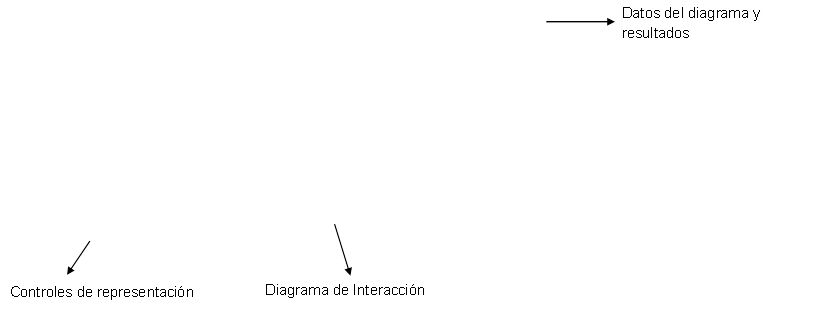
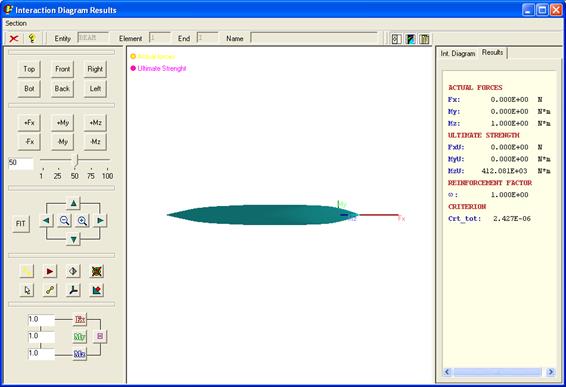
A continuación se describe cada una de las opciones disponibles en esta ventana.
Barra de Menú
Menú Section
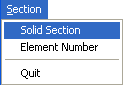
Solid Section – Selecciona una sección sólida.
Element Number – Selecciona una sección de un elemento.
Quit – Cierra la ventana.
Barra de Botones
 Cierra la ventana
 Muestra la ayuda
 Tipo de elemento elegido para la
representación
Tipo de elemento elegido para la
representación
 Número del elemento
 Extremo del elemento
 Nombre del elemento
 Activa/desactiva
los controles de representación
Activa/desactiva
los controles de representación
 Activa/desactiva
el diagrama de interacción
Activa/desactiva
el diagrama de interacción
 Activa/desactiva
la vista de los datos del elemento
Activa/desactiva
la vista de los datos del elemento
Controles de representación





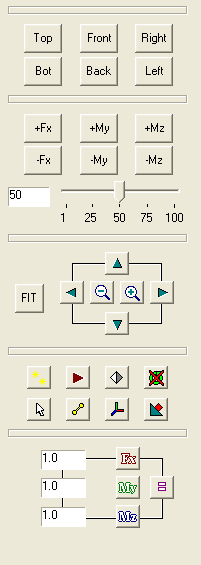
Utilidades de Visualización
 |
1 - Alterna
entre sombreado de cara  y
sombreado interpolado
y
sombreado interpolado  .
.
2 - Alterna
ente perspectiva cónica  y
ortonormal
y
ortonormal  .
.
3 -
Visualización de puntos  ,
líneas
,
líneas  o
superficie
o
superficie  .
.
4 – Activa  o desactiva
  la animación automática.
5 - Alterna
entre los modos normal  ,
dinámico en modelo
,
dinámico en modelo  y
dinámico en luces
y
dinámico en luces  .
El modo dinámico sirve para cambiar el punto de vista del diagrama, pinchando
sobre la propia ventana de representación con el puntero del ratón, de la misma
manera que con el control Dynamic Mode de PAN, ZOOM, ROTATE de
ANSYS.
.
El modo dinámico sirve para cambiar el punto de vista del diagrama, pinchando
sobre la propia ventana de representación con el puntero del ratón, de la misma
manera que con el control Dynamic Mode de PAN, ZOOM, ROTATE de
ANSYS.
6 – Activa  o desactiva
  la representación del estado de
cálculo.
la representación del estado de
cálculo.
7 – Activa  o desactiva
  la representación de valores sobre
los ejes.
la representación de valores sobre
los ejes.
8 - Alterna
entre los modos de visualización opaco  y transparente .