
Vehicle Editor
En esta ventana se puede crear vehículos (comandos ~BLVST, ~BLVA, ~BLVB, ~BLVC, ~BLVD, ~BLVEND), importar desde librerías (comando ~BLVLIB), modificar (comando ~BLVMDF), borrar vehículos (comando ~BLVDEL) y listar los vehículos creados (comando ~BLVLST).
La ventana del editor de vehículos tiene la siguiente estructura:




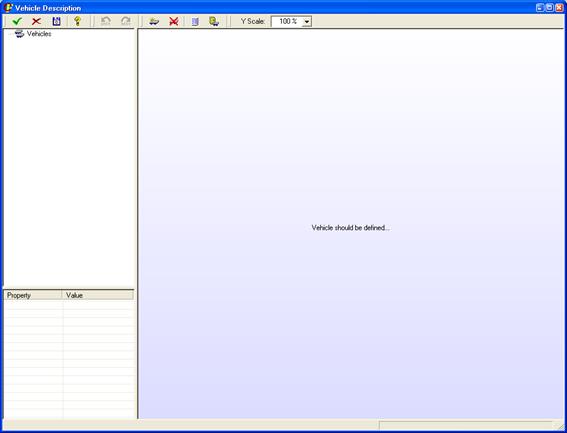
El árbol de objetos es una representación esquemática del conjunto de vehículos, columnas, filas y cargas. Todas las propiedades de cada elemento del árbol de objetos pueden verse en la ventana principal y algunas de éstas modificarse en la ventana de propiedades, en esta ventana los datos que aparecen en gris no son editables por el usuario y los que aparecen en negro sí lo son.
En la parte superior está la barra de herramientas, cuya apariencia cambiará en función del tipo de elemento que está seleccionado en el árbol.
Árbol de Objetos
En el árbol de objetos están los vehículos. Estos están representados por el nombre y el número asignado.
Pulsando con el botón derecho del ratón sobre los distintos elementos del árbol de objeto, aparecerá un menú contextual indicando las acciones que podemos realizar sobre dicho elemento o grupos de elementos.
En el caso de los vehículos podremos:
- Insert vehicle: Insertar un nuevo vehículo.
- Delete vehicle: Eliminar un vehículo de la estructura (comando ~BLVDEL).
- List vehicle: Listar los vehículos seleccionados por el usuario (comando ~blvlST).
- Vehicle library: Importar vehículos desde la librería de vehículos de CivilFEM (comando ~blvlIB).
En el caso de seleccionar un vehículo en concreto podremos.
- Columns: Insertar el número de columnas.
- Rows: Insertar el número de filas.
- Loads: Editar las cargas del vehículo.
Ventana de Propiedades
Esta ventana, situada bajo el árbol de objetos, tiene tres funciones:
- Mostrar las propiedades de cada objeto o grupo de objetos seleccionados. Cada vez que se seleccione un objeto (vehículo, fila, etc.) la ventana mostrará todas sus propiedades.
- Permitir modificar datos. El objeto seleccionado tendrá propiedades que pueden ser cambiadas. Para ello lo único que hay que hacer es editar la casilla correspondiente de la ventana de propiedades.
- Servir de diálogo para determinadas acciones. En algunos casos, como por ejemplo crear un vehículo, es necesario introducir una serie de valores o propiedades para realizar la acción seleccionada. La ventana de propiedades cambiará su aspecto para convertirse en un diálogo de entrada de estos datos.
Barra de Herramientas
En la parte superior de la ventana se encuentra la barra de herramientas. Está compuesta por un conjunto de botones y listas desplegables. La barra de herramientas tiene dos partes, la parte fija, que permanece igual en cualquier momento de definición de los vehículos, y la parte variable, que se adapta a cada situación, mostrando únicamente los botones que pueden emplearse en cada momento.
La parte fija de la barra de herramientas es la siguiente:
 Salir
guardando los cambios realizados.
Salir
guardando los cambios realizados.
 Salir
sin guardar los cambios.
Salir
sin guardar los cambios.
 Guardar
los cambios.
Guardar
los cambios.
 Desplegar
este documento de ayuda.
Desplegar
este documento de ayuda.
 Listar
propiedades de los vehículos (comando ~ BLVLST).
Listar
propiedades de los vehículos (comando ~ BLVLST).
 Escala para la vista de la
ventana principal.
Escala para la vista de la
ventana principal.
 Insertar
un vehículo
Insertar
un vehículo
 Borrar un vehículo
 Acceder
a la ventana de importación de vehículos de librería de CivilFEM (comando ~BLVLIB).
Acceder
a la ventana de importación de vehículos de librería de CivilFEM (comando ~BLVLIB).
 Botón
para deshacer una acción.
Botón
para deshacer una acción.
 Botón
de rehacer una acción. Las acciones que pueden rehacerse son los que pueden
deshacerse.
Botón
de rehacer una acción. Las acciones que pueden rehacerse son los que pueden
deshacerse.
La parte variable de la barra de herramientas tiene una serie de botones, que se van activando según la situación, los elementos que haya seleccionados en ese momento, etc. Las funciones que pueden realizarse con estos botones son las mismas que se realizan en el árbol de objetos a través del menú contextual que aparece pulsando el botón derecho.
El menú del botón derecho es contextual y se encuentran también el la barra de herramientas
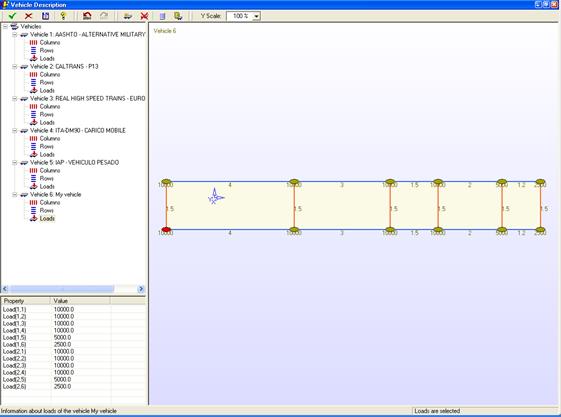
La ventana principal se emplea para representar gráficamente los vehículos. La escala vertical puede ajustarse a través de la lista desplegable de la barra de herramientas. Pulsando con el botón derecho del ratón sobre la ventana, aparecerá un menú contextual con las siguientes opciones:
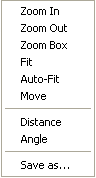
- Zoom In: Se realiza una ampliación centrando la imagen en el punto sobre el que se ha pulsado con el ratón.
- Zoom Out: Se reduce la imagen.
- Zoom Box: Permite especificar pulsando sobre dos puntos en la ventana, que definen un rectángulo, la zona que se desea ampliar.
- Fit: La ventana gráfica vuelve a su configuración original, mostrando toda la extensión del dibujo.
- Auto-Fit: Cuando esta opción esté habilitada, se mostrará toda la extensión del dibujo aun cuando se cambie el tamaño de la ventana.
- Move: Desplaza el contenido gráfico de la ventana.
- Distance: Se calcula la distancia entre dos puntos de la ventana. El resultado aparece en la barra inferior de la ventana
- Angle: Se calcula el ángulo entre dos segmentos, definidos por tres puntos. El resultado aparece en la barra inferior de la ventana.
- Save as...: Exporta el dibujo como vectorial (*.WMF) o mapa de bits (*.BMP).
Pulsando sobre el botón de listar propiedades de los vehículos accedemos al diálogo siguiente diálogo:
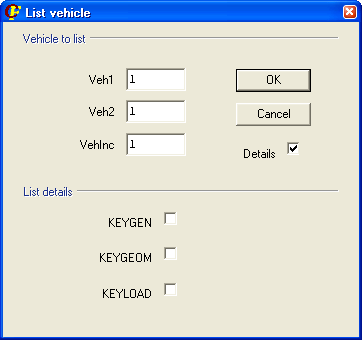
- KEYGEN: Lista las propiedades generales de los vehículos seleccionados.
- KEYGEOM: Lista las propiedades geométricas de los vehículos seleccionados
- KEYLOAD: Lista las cargas de los vehículos seleccionados.
Pulsando sobre el botón de importación de vehículos de librería de CivilFEM accedemos al diálogo siguiente diálogo:
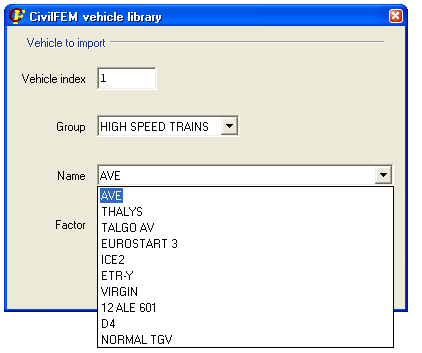
- Group: Norma o grupo al que pertenece el vehículo.
- Name: Nombre o tipo del vehículo dentro de la norma.
- Factor: Factor que se aplica a las cargas. Lo introduce el usuario
Comandos relacionados: